Für echte Arbeit entwickelt
QR Code Generator 1.4.0
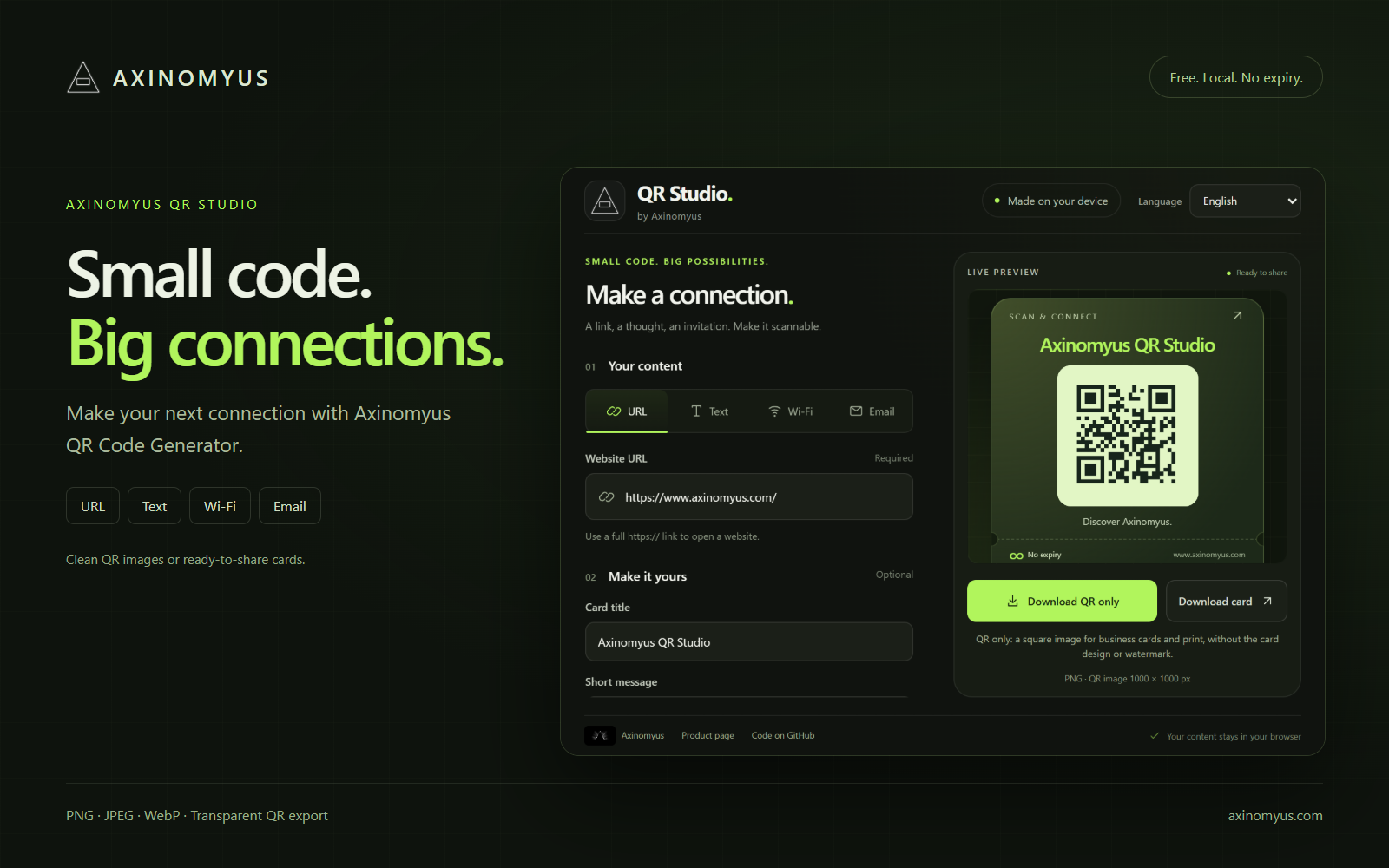
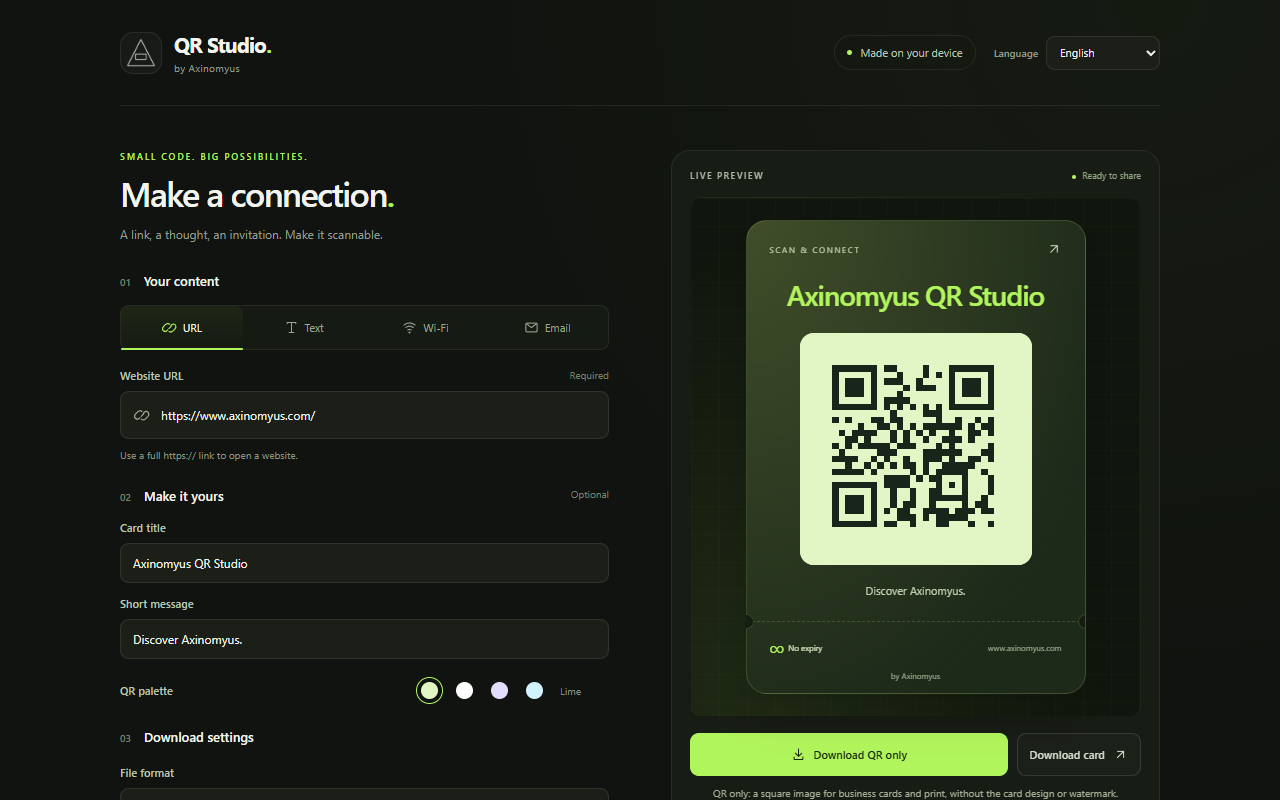
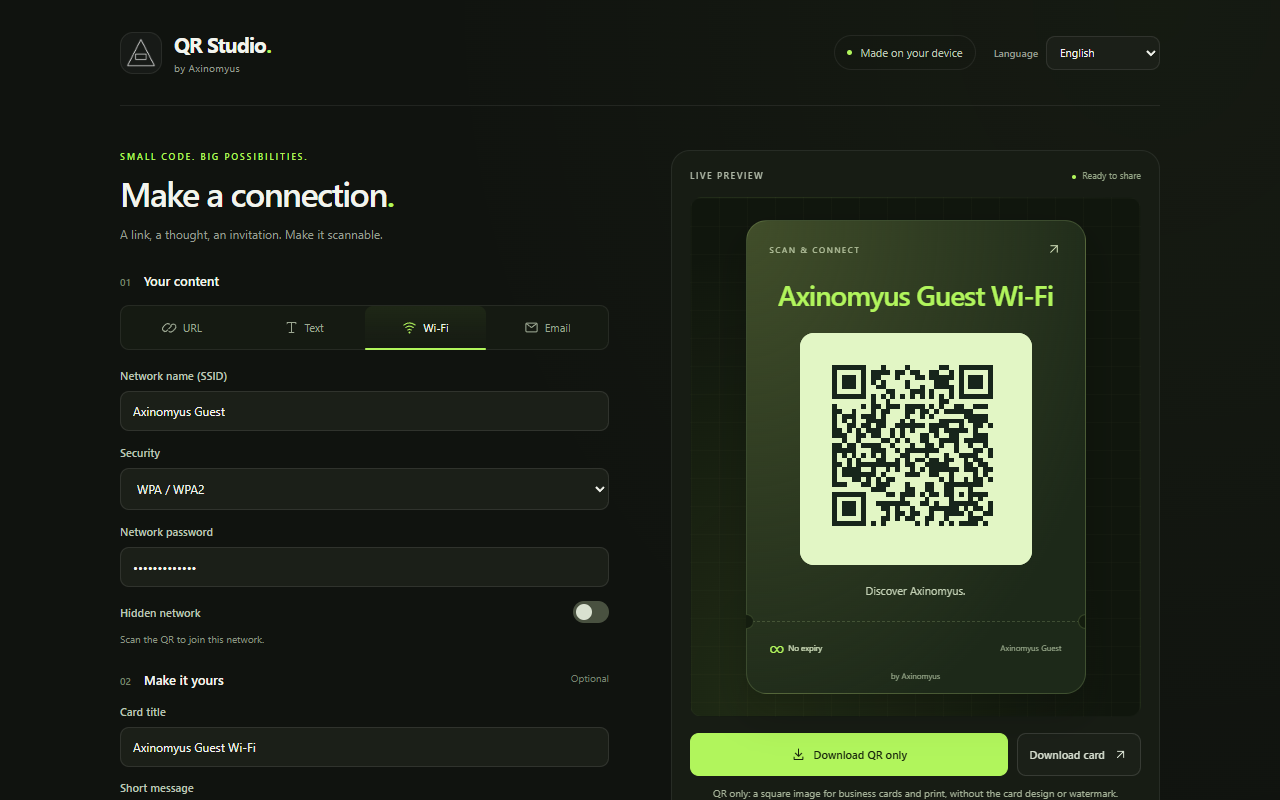
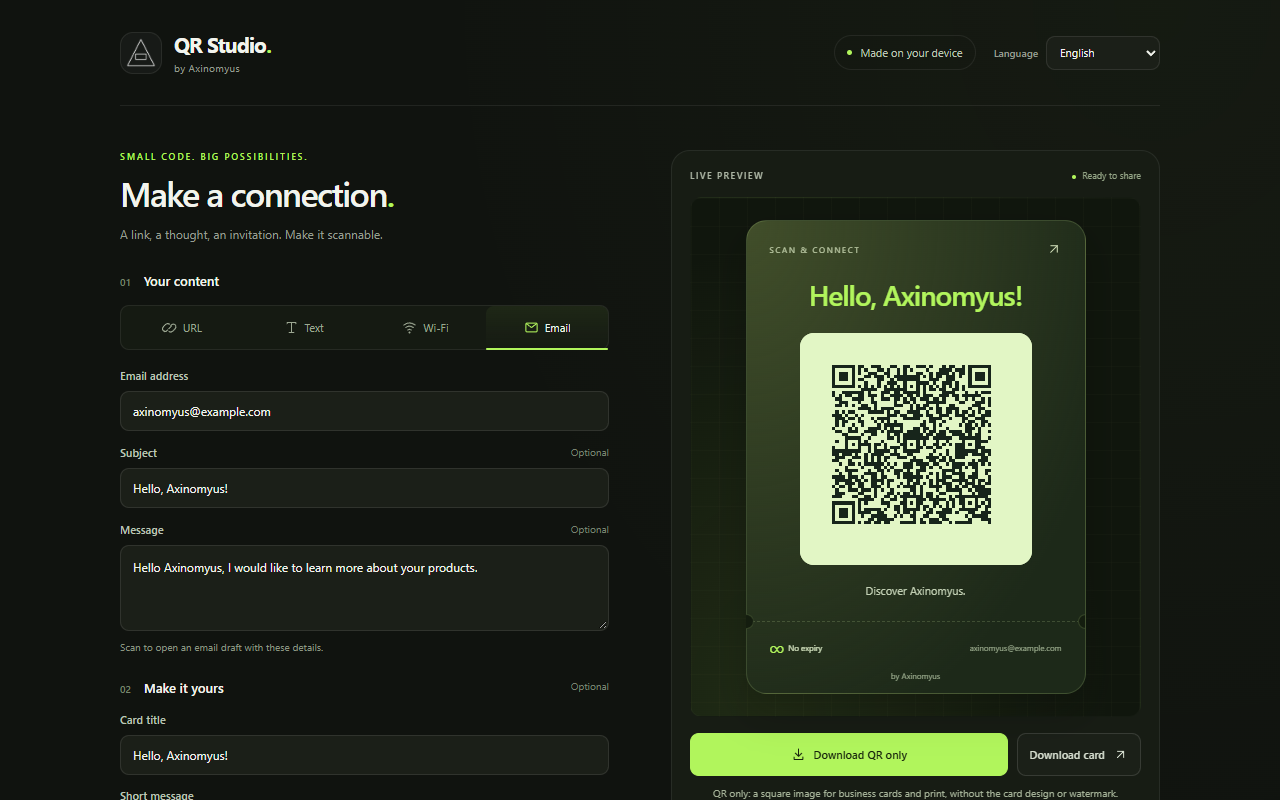
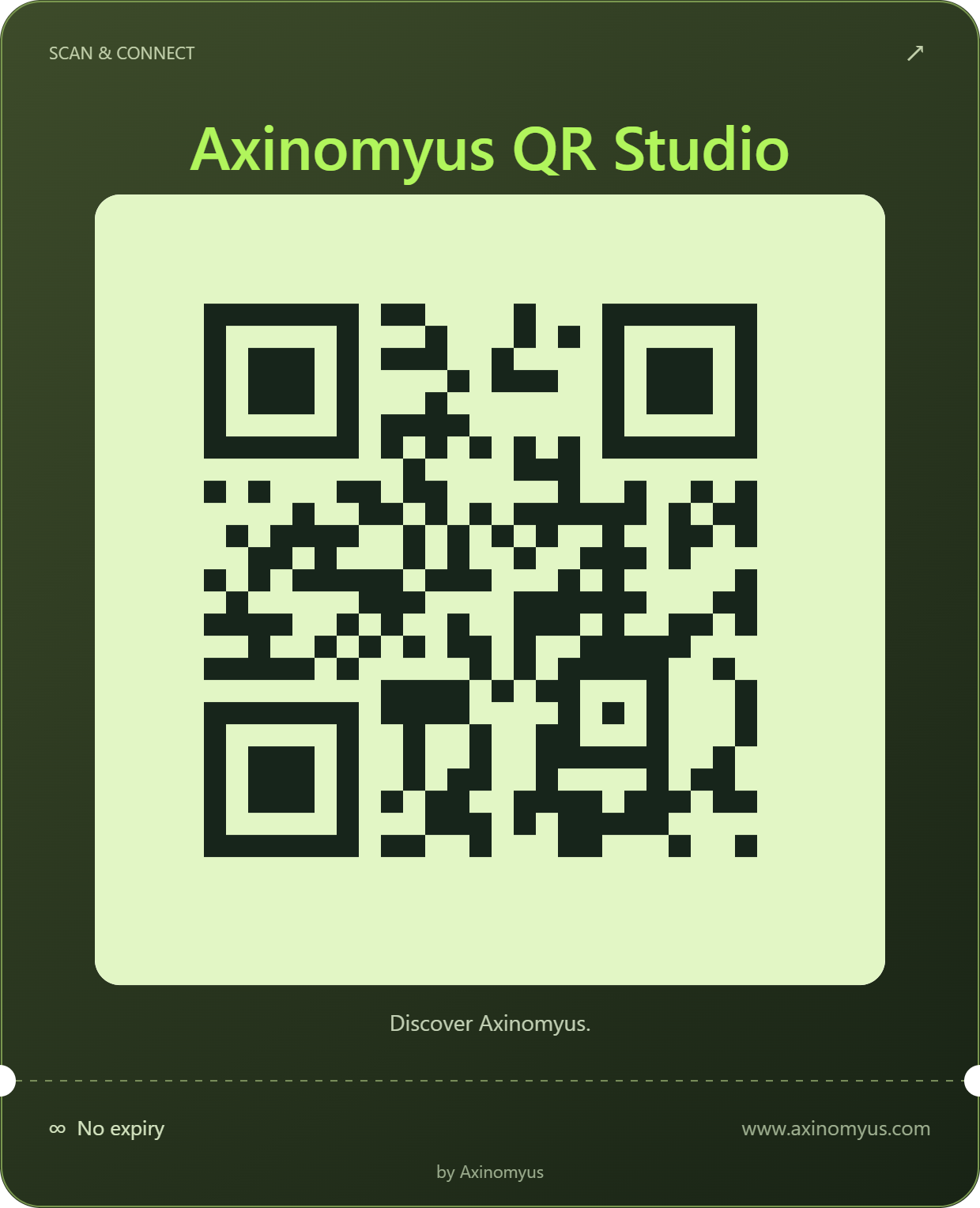
Mit Axinomyus QR Code Generator werden Links, Texte, WLAN-Zugänge und E-Mail-Entwürfe zu teilbaren QR-Codes. Die Vorschau aktualisiert sich beim Eingeben. Die Erstellung erfolgt im Browser, ohne Konto oder Abonnement.
Den Kartenhintergrund gestalten
- Das Originaldesign behalten oder eine Farbe, einen Verlauf mit zwei Farben oder ein eigenes Bild auswählen.
- Die Deckkraft des Kartenhintergrunds von 0 bis 100 % einstellen, unabhängig von QR-Code und Text.
- PNG-, JPEG- oder WebP-Bilder bis 10 MB, 16 Megapixel und 8192 px pro Seite verwenden. Bilder werden zentriert und passend zugeschnitten.
- Titel, kurze Nachricht und optionales Axinomyus-Wasserzeichen ergänzen.
- Ausgewogene Kartenproportionen, ein kleinerer Standard-QR und gut lesbare Beschriftungen. Die Vorschau lässt sich vertikal scrollen, während die Download-Schaltflächen sichtbar bleiben.
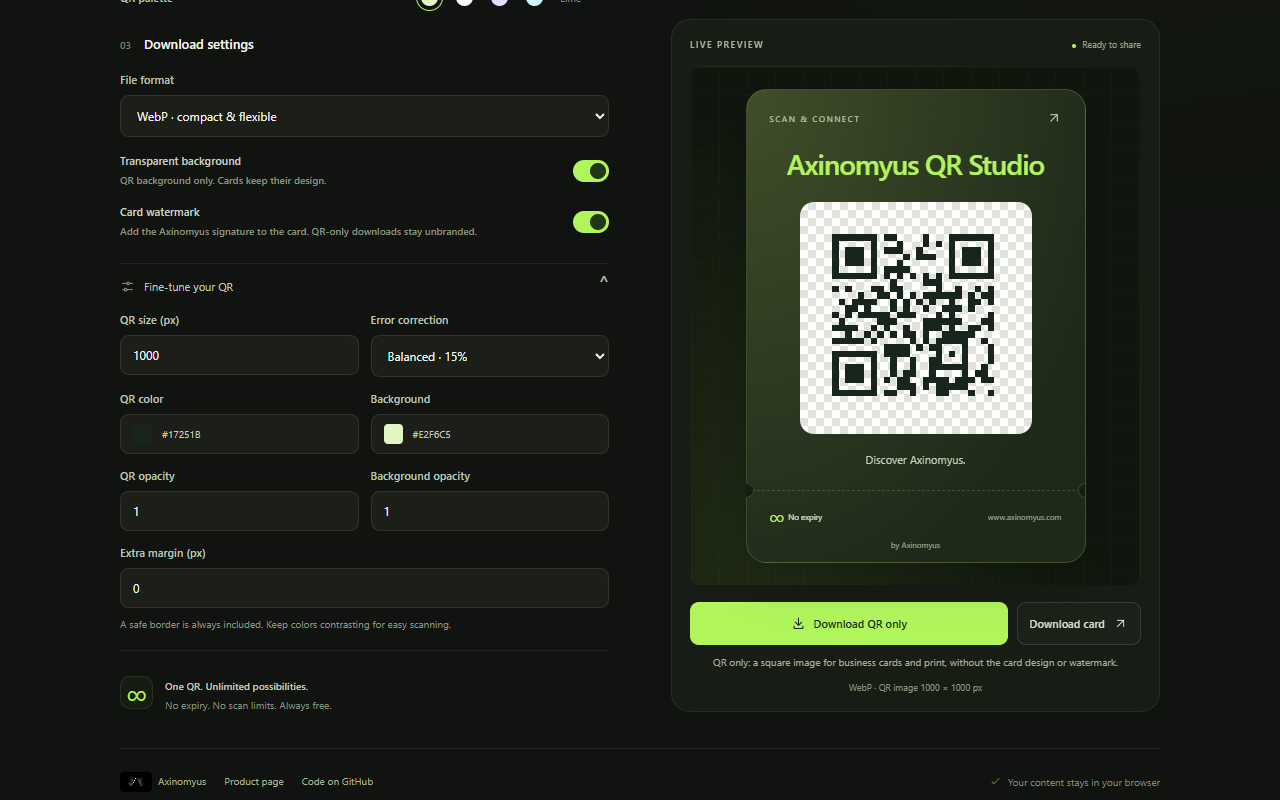
- Wähle die QR-Größe von 256 bis 2048 px; ein größerer QR erweitert bei Bedarf den Hintergrund. Kleinere Hintergrundmaße von 256–4096 px passen QR-Größe und nötige Ränder an. Vorschau, Größenwert und Export stimmen überein.
- Füge mit Enter im Kartentitel eine neue Zeile hinzu. Titel und Reglerwerte werden gespeichert; Alles zurücksetzen stellt die Standardwerte wieder her.
- Das Axinomyus-Logo erscheint über dem Wasserzeichentext; der Schalter blendet beides aus. Im App-Kopf wird das Erweiterungssymbol angezeigt.
- Mit Gleiche Abmessungen werden Breite und Höhe gemeinsam angepasst. Deaktiviere die Funktion für unabhängige Maße; die Auswahl wird gespeichert.
- Ersetze den Zieltext im Kartenfuß durch eigenen Text. Bei leerem Feld erscheint das Ziel automatisch; eigener Text wird lokal gespeichert.
- Wählen Sie eigene Farben für Titel/Akzent, Kartenbeschriftung und Nachricht/Fußtext passend zum Kartenhintergrund.
- Automatische Textfarben bleiben verfügbar. Eigene Farben werden lokal gespeichert, beim Öffnen wiederhergestellt und für PNG-, JPEG- und WebP-Karten verwendet; Alles zurücksetzen aktiviert wieder automatische Farben.
Vier Inhaltstypen
- URL: vollständige HTTP- oder HTTPS-Webadresse.
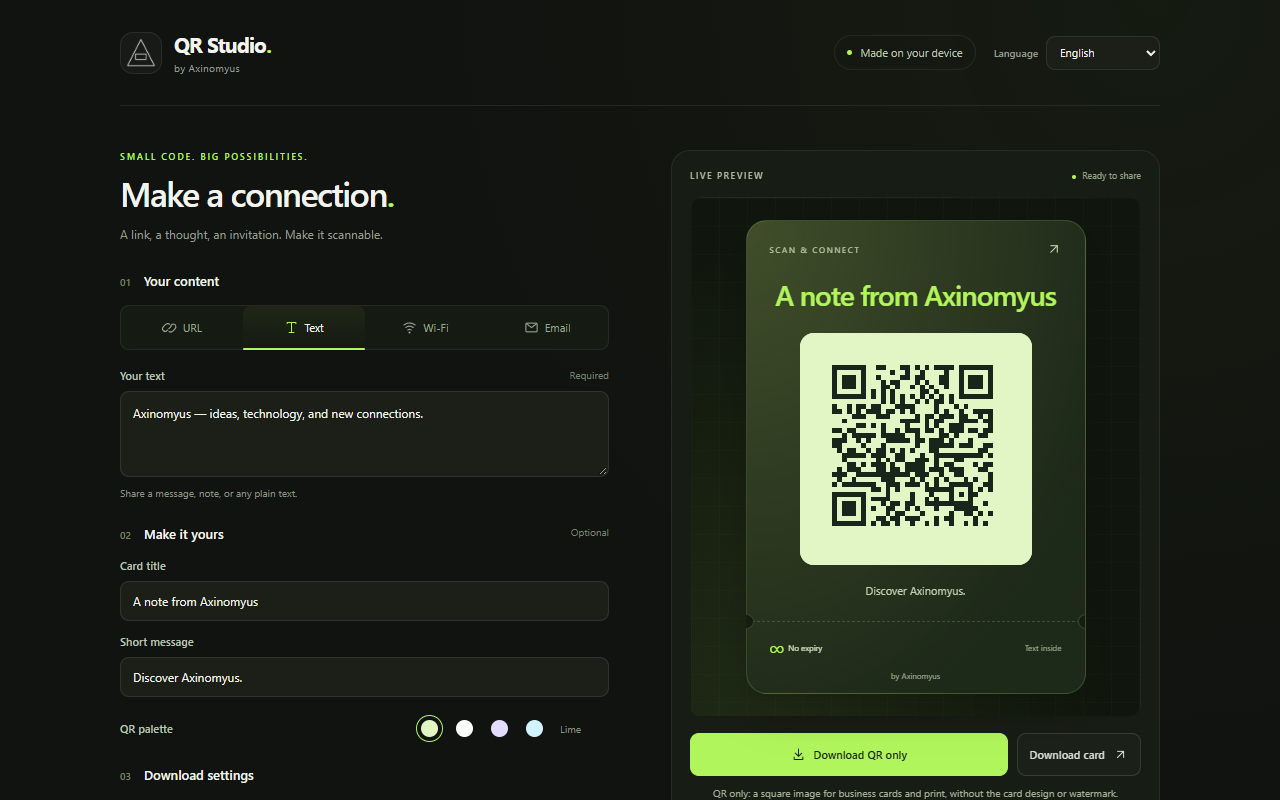
- Text: Nachricht oder Notiz mit Unicode-Zeichen und Zeilenumbrüchen.
- WLAN: Netzwerkname, WPA/WPA2, WEP oder offenes Netzwerk, Passwort und Einstellung für versteckte Netzwerke.
- E-Mail: Entwurf mit Empfänger, optionalem Betreff und Nachricht.
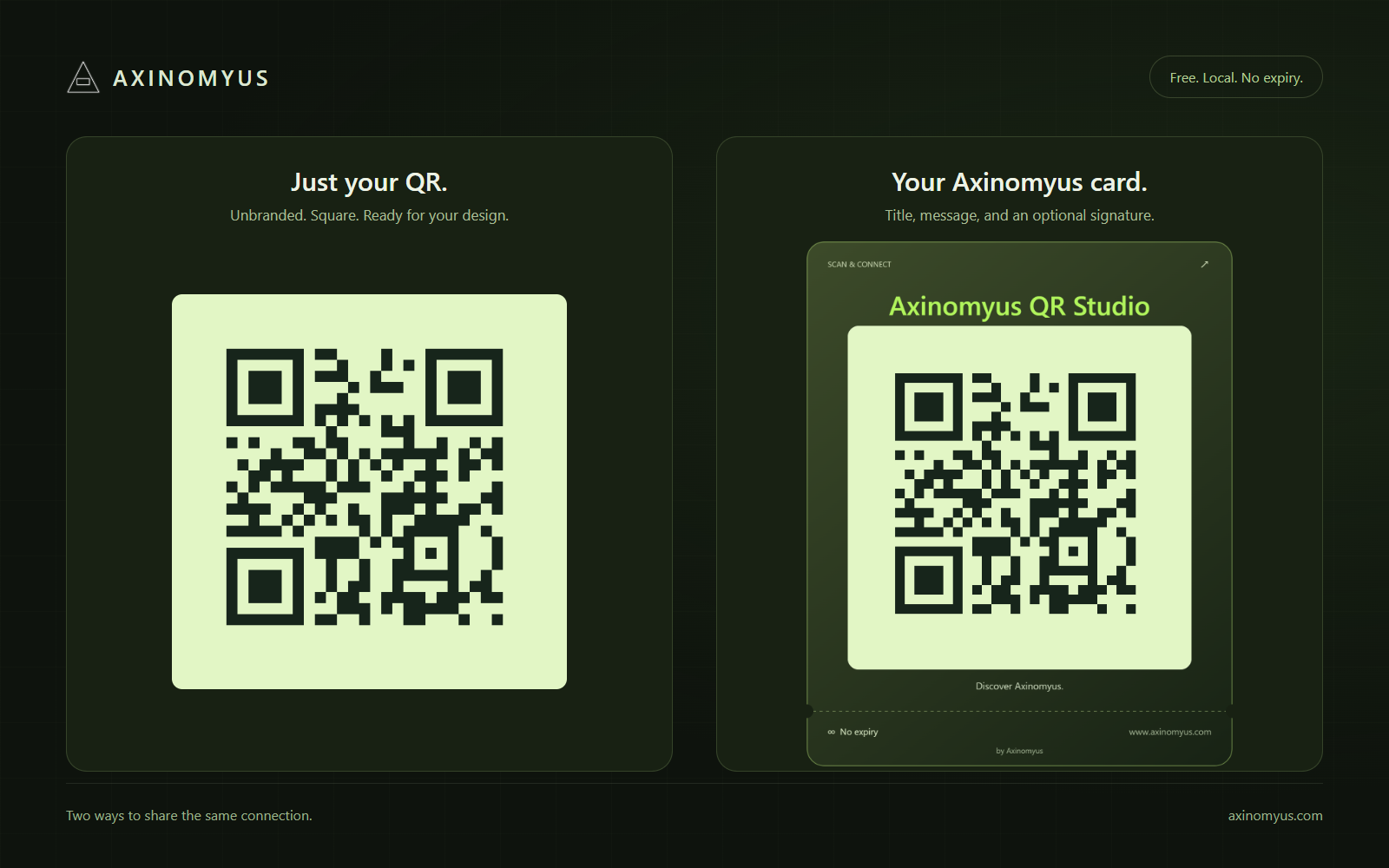
Zwei Downloadoptionen
Nur QR herunterladen erstellt ein quadratisches Bild ohne Kartendesign, Titel oder Wasserzeichen. Karte herunterladen enthält die eigene Gestaltung. PNG und WebP behalten die Transparenz des Kartenhintergrunds; JPEG verwendet Weiß darunter. QR-Farben, Fehlerkorrektur, zusätzlicher Rand und Größen von 256 bis 2048 px sind einstellbar.
Lokal und in fünf Sprachen
Oberfläche auf Türkisch, Englisch, Deutsch, Ukrainisch und Russisch. Die Sprachauswahl wird im Browser gespeichert.
QR-Inhalte und ausgewählte Bilder werden nicht an einen Server gesendet. Formulardaten, WLAN-Daten, Bilder und Designeinstellungen werden auf diesem Gerät gespeichert, bis Alles zurücksetzen sie löscht. Die Sprache bleibt erhalten. Die Zwischenablage wird nur auf Wunsch mit dem QR-Bild beschrieben und nie gelesen. Statische Codes haben kein Ablaufdatum oder Scanlimit; verlinkte Ziele müssen erreichbar bleiben.
Erste Schritte
- Inhaltstyp auswählen und Felder ausfüllen.
- Unter Dein eigener Stil → Kartenhintergrund den Stil, die Farben oder das Bild und die Deckkraft wählen.
- Dateiformat auswählen und den QR-Code oder die Karte herunterladen. Den exportierten QR-Code vor dem Drucken scannen.
Kopieren, speichern und später fortsetzen
- Kopiere das QR-Bild als PNG und füge es in Apps ein, die Bilder unterstützen.
- Lade den QR als echte Vektor-SVG mit Farben, Deckkraft und Scan-Rand herunter.
- Alle Inhalte, der gewählte Tab, das Design und das Kartenbild werden beim nächsten Öffnen wiederhergestellt. Alles zurücksetzen löscht die gespeicherten Daten und stellt Standardwerte wieder her; die Sprache bleibt erhalten.
- Ein neuer Arbeitsbereich übernimmt die aktuelle HTTP/HTTPS-Adresse. Gespeicherte Inhalte haben Vorrang; Aktuellen Tab verwenden ersetzt die URL bei Bedarf.
Kommentare
Teilen Sie Ihre Erfahrung, stellen Sie eine Frage oder lesen Sie Antworten des Axinomyus-Teams.
Es gibt noch keine veröffentlichten Kommentare. Teilen Sie als Erste oder Erster Ihr Feedback.